Яндекс.Браузер – удобный интернет-обозреватель с функцией автоматического перевода страниц. Опция облегчает серфинг по иностранным сайтам, переводя посещаемые ресурсы на язык интерфейса. Однако может возникнут необходимость вернуть исходный текст или убрать перевод страницы в Яндекс.Браузере.
Принцип работы переводчика
Встроенный переводчик работает по следующему алгоритму:
- Анализ языков интерфейса и загружаемой страницы.
- Перенаправление текста на сервис Яндекс.Переводчик.
- Перевод и отображение новой информации.
Процесс асинхронный. Иностранные слова заменяются русскими в автоматическом режиме, дополнительного обновления страницы не требуется.

Важно! Функция работает при подключенном интернете. В офлайн-режиме доступна только проверка орфографии.
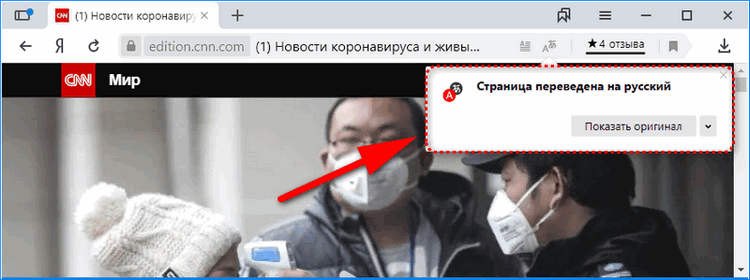
При открытии иностранного сайта под «Умной строкой» всплывает окно, сообщающее о начале перевода. Процесс автоматизирован.
После его завершения текст страницы меняется, а под «Умной строкой» появляется соответствующее уведомление.
Отключение функции автоматического перевода
Функция автоматического переводчика включена по умолчанию. Она активирована в Яндекс.Браузере для компьютера и мобильного телефона. Отключение опции на интернет-обозревателе для ПК проходит в 3 этапа:
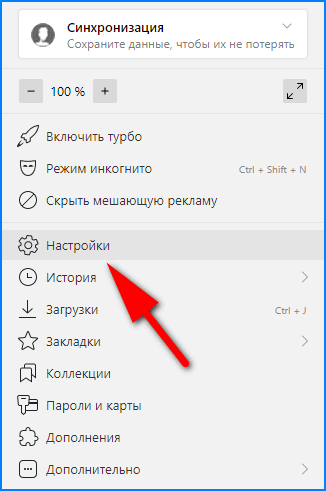
- Переходим в меню.
- Заходим в раздел «Настойки».
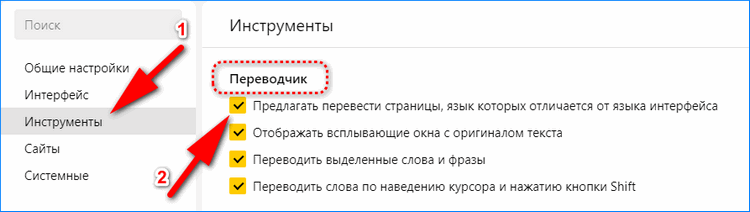
- Нажимаем на раздел «Инструменты», прокручиваем страницу до подраздела «Переводчик» и снимаем галочку с пункта «Предлагать перевести страницы, язык которых отличается от языка интерфейса».
Отключение опции в приложении для Android также осуществляется в 3 действия:
- Нажимаем на значок из трех точек.
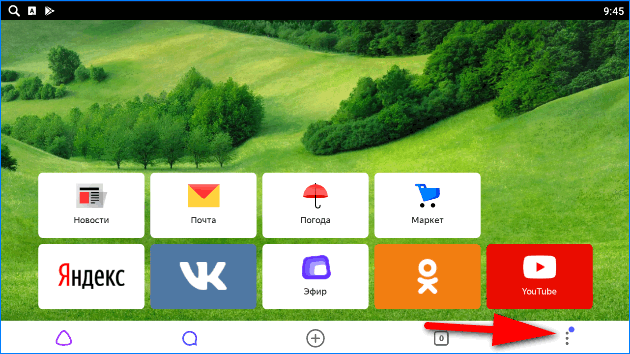
- Выбираем раздел «Настройки».
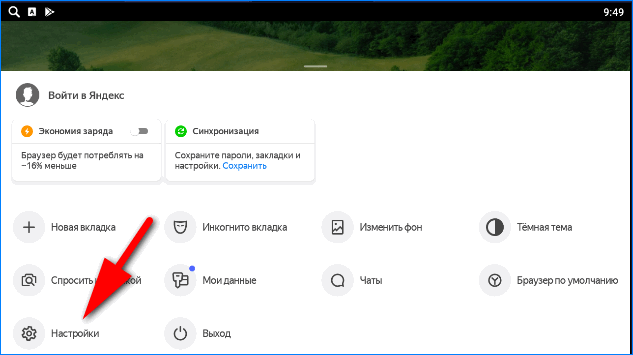
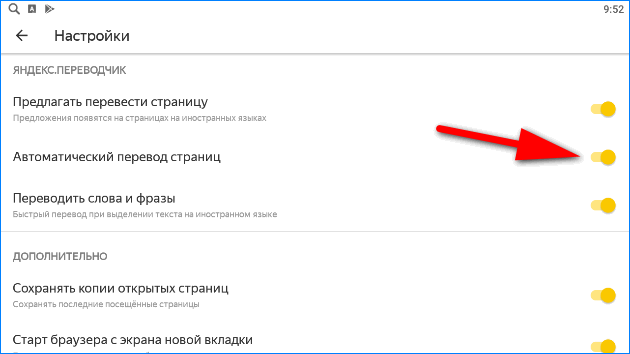
- Снимаем галочку с пункта «Автоматический перевод страниц».
Теперь при открытии иностранного сайта браузер сам предложит перевести страницу на родной язык. Избавиться от функции можно снятием галочки с раздела «Предлагать перевести страницу».
Обратите внимание! Если указанную опцию снять сразу, то деактивируется и функция автоматического перевода. Предложения о переводе страниц в Яндекс.Браузере для ПК не всплывают.
Отмена перевода
Отменить перевод страницы в Яндекс.Браузере на ПК можно в 2 клика. Для этого нажимаем на значок переводчика в «Умной строке» и в диалоговом окне выбираем опцию «Показать оригинал». Через секунду текст страницы изменится на первоначальный.
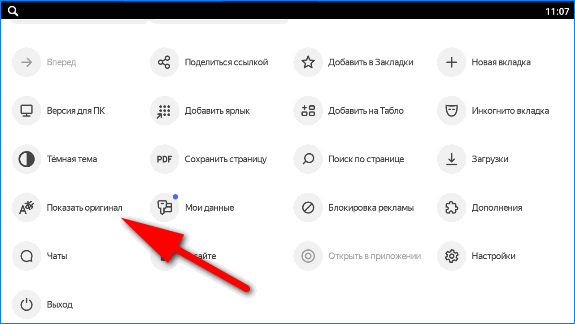
Вернуть сайту исходный язык можно и в обозревателе для смартфона. Выполнить действие получится нажатием на кнопку «Отменить», расположенную напротив значка переводчика.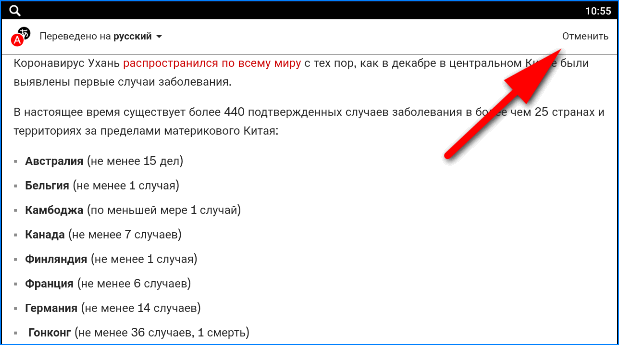
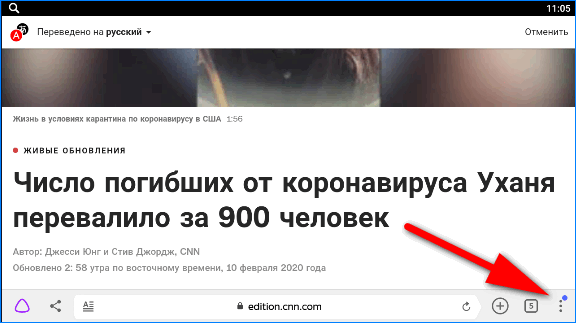
Если в верхней части экрана строки с предложением отмены нет, то придется использовать иной алгоритм:
- Нажимаем на символ из 3 точек.
- Выбираем опцию «Показать оригинал».
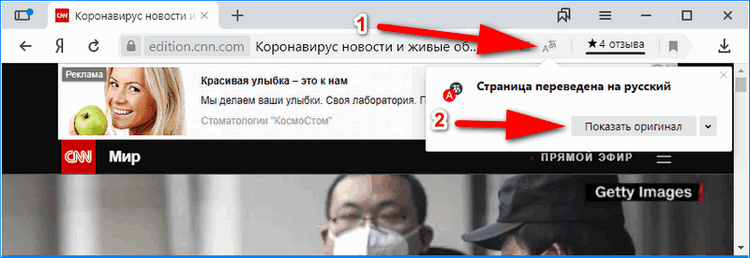
Браузер моментально вернет оригинальный текст.
Частные случаи
Отличительная черта переводчика Яндекс.Браузера – гибкость настроек. Переход к опциям происходит через «Умную строку».
Функция «Перевод на другой язык» преобразовывает текст сайта не на язык интерфейса, а на любой иной из предложенного списка. Ее автоматизировать не получится. Опция включается для каждого интернет-ресурса отдельно.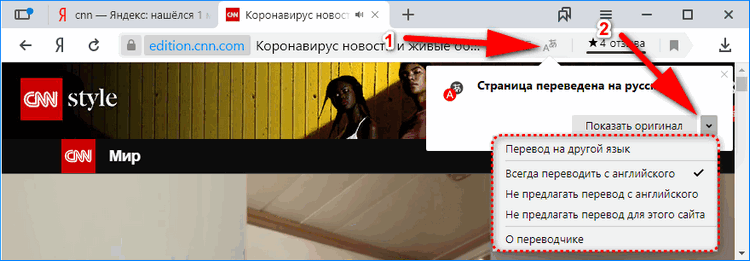
Деактивация опции «Всегда переводить с английского» запрещает преобразовывать англоязычные тексты в автоматическом режиме. При выключенной функции перевод с английского на русский придется осуществлять вручную.
Если качество перевода не устраивает
В Яндекс.Браузере используются статический и нейросетевой типы переводов. Это улучшает качество обработки исходников. Однако результат для текстов на редких языках оставляет желать лучшего.
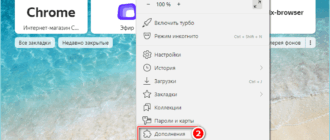
Исправить ситуацию поможет расширение для перевода страниц в Яндекс.Браузере. Установка проходит в 4 этапа:
- Заходим в меню обозревателя и выбираем вкладку «Дополнения».

- Переходим в каталог расширений.

- В строку поиска вводим translate и нажимаем на Enter.
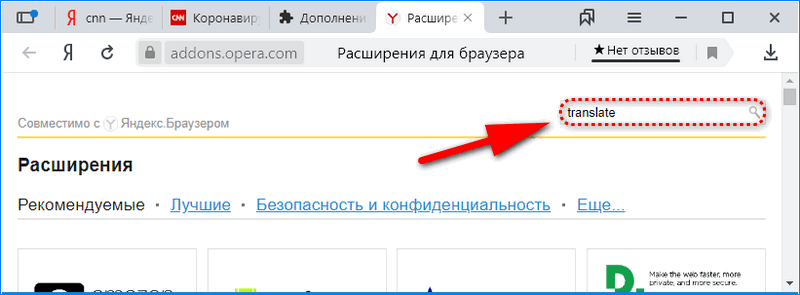
- Выбираем и устанавливаем нужное расширение.
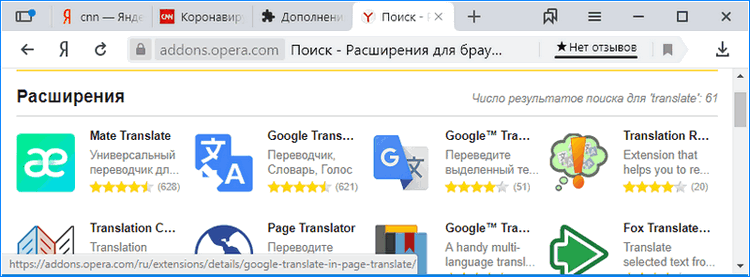
После инсталляции дополнения отключаем функцию автоматического перевода.
Заключение
Работать с переводчиком Яндекс.Браузера легко. Решить специфические проблемы интернет-обозревателя можно при обращении в службу поддержки.